Produkte & Extras verwalten
Aktualisiert am 2026-10-18
Verwaltung → Produkte
Hier verwalten Sie alle Extras, die ein Gast hinzubuchen kann oder die Sie selbst auf eine Rechnung setzen: Frühstück, eine Flasche Cava, eine Wellness-Sitzung, ein Zustellbett, die Endreinigung, die Getränke Ihrer Honesty Bar.
Ein neues Produkt hinzufügen
- Öffnen Sie Verwaltung → Produkte und klicken Sie auf Neues Produkt.
- Füllen Sie die Abschnitte aus (siehe Tabelle unten). Mindestens einen Namen, eine Kategorie und einen Preis inkl. MwSt.
- Haken Sie unter Gilt für diese Einheiten/Zimmer an, zu welchen Einheiten das Produkt gehört.
- Klicken Sie auf Erstellen.
Die Felder
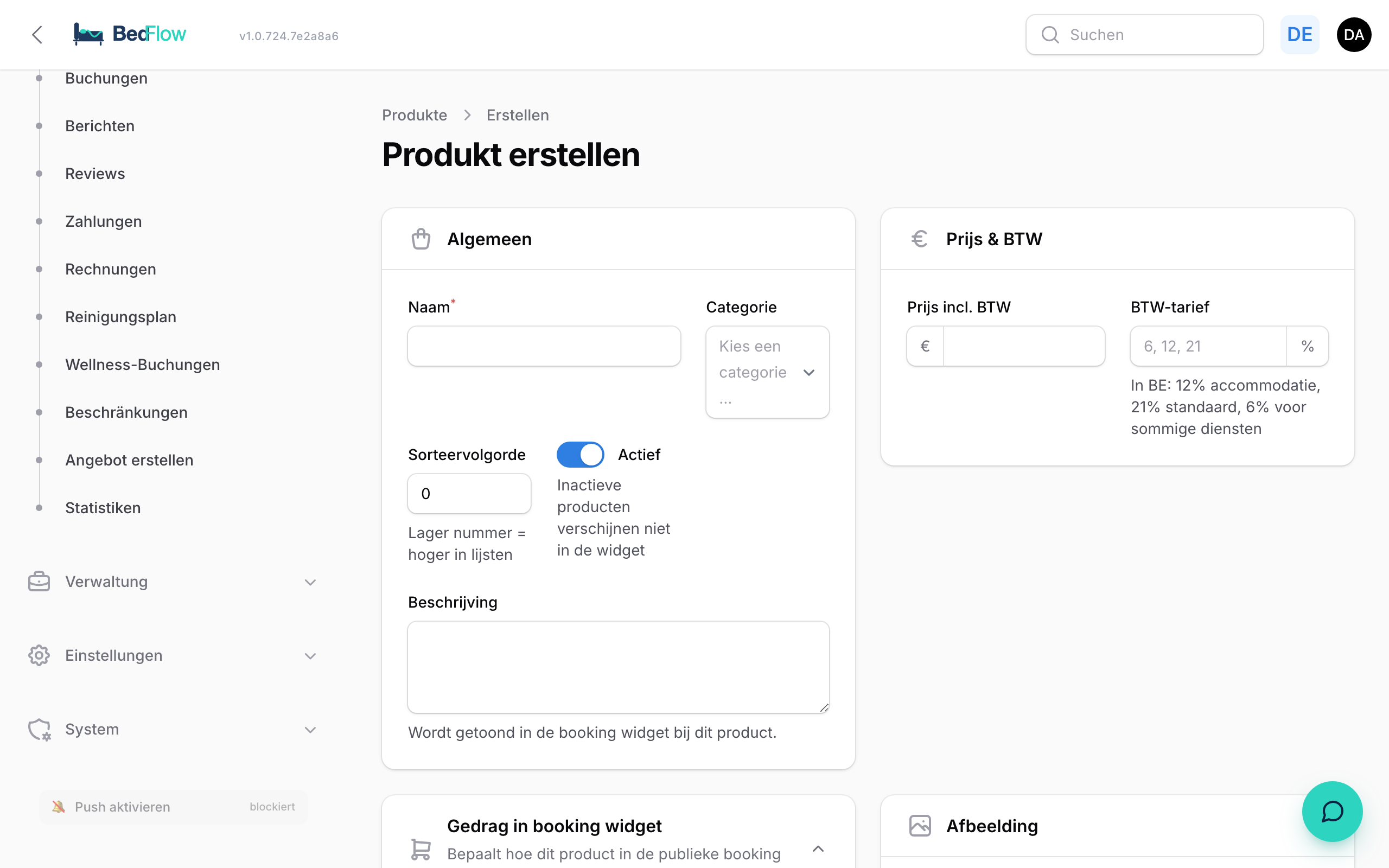
| Abschnitt | Feld | Was es bewirkt |
|---|---|---|
| Allgemein | Name | So, wie der Gast es sieht, z. B. "Wellness-Sitzung 2,5 Stunden" |
| Kategorie | Zuschlag, Wellness, Food & Beverage, Honesty Bar oder Extra (siehe unten) | |
| Sortierreihenfolge | Niedrigere Zahl = weiter oben in den Listen | |
| Aktiv | Inaktive Produkte erscheinen nicht im Widget | |
| Beschreibung | Steht beim Produkt im Buchungs-Widget | |
| Preis & MwSt. | Preis inkl. MwSt. | Was der Gast zahlt |
| Rabatt bei Übernachtung | Betrag, der abgezogen wird, wenn der Gast das Produkt zusammen mit einem Zimmer bucht (siehe unten) | |
| MwSt.-Satz | Der MwSt.-Prozentsatz dieses Produkts, z. B. 6, 12 oder 21 | |
| Verhalten im Buchungs-Widget | Buchbar über Widget | Als Extra bei Online-Buchungen anzeigen |
| Pflicht bei jeder Buchung | Wird automatisch berechnet, der Gast kann es nicht weglassen. Siehe Verpflichtende Kosten | |
| Gast wählt Anzahl | Der Gast wählt selbst eine Anzahl (1 bis 20); sonst fest 1 Stück | |
| Preis pro Person | Preis × Zahl der Gäste | |
| Preis pro Nacht | Preis × Zahl der Nächte | |
| Gilt für diese Einheiten/Zimmer | Einheiten/Zimmer | Zu welchen Einheiten das Produkt gehört. Nicht angehakt = dort nicht angezeigt und nicht berechnet |
| Bild | Produktfoto | Erscheint an der Kasse, bei der Honesty Bar auf der Gästeseite und auf dem Bar-QR-Menü |
| Buchhaltung | Sachkonto, Kostenstelle | Für den Export in Ihre Buchhaltungssoftware. Der Titel zeigt den Namen Ihres verbundenen Pakets, z. B. "Buchhaltung (Yuki)" |
Rechenbeispiel: Käseplatte fürs Zimmer zu 18 €, buchbar, Gast wählt Anzahl und Preis pro Person eingeschaltet, Preis pro Nacht ausgeschaltet. Eine Gruppe von 3 wählt 2 Stück: 2 × 3 × 18 € = 108 €.
Kategorien
| Kategorie | Beispiele | Besonderheit |
|---|---|---|
| Zuschlag | zusätzliche Person, Zustellbett, Haustier, später Check-out | Mit Preis pro Person ist es der Zuschlag für eine zusätzliche Person: automatisch berechnet für jede Person über 2, pro Zimmer |
| Wellness | Wellness-Sitzung, zusätzliche Stunde, Bademantel | Gäste können eine Wellness-Sitzung reservieren. Siehe Wellness-Buchungen |
| Food & Beverage | Frühstückszuschlag, Flasche Wein, Tapas | Steht auch in der Kasse |
| Honesty Bar | Getränke und Snacks aus Minibar oder Kühlschrank | Der Gast tippt sie selbst auf seiner Gästeseite an; auch in der Kasse und auf dem Bar-QR-Menü |
| Extra | alles, was sonst nirgends passt |
Zuschlag pro zusätzlicher Person (Zustellbett)
Ein Produkt der Kategorie Zuschlag mit Preis pro Person ist der Zuschlag für eine zusätzliche Person. BedFlow berechnet ihn automatisch für jede Person über 2, pro Zimmer, bei jeder Buchung: über Ihre Website, bei einer Buchung im Admin und auf jedem Angebot. Der Gast kann ihn nicht abwählen, und Sie müssen ihn nicht selbst hinzufügen.
- Wer zählt: Erwachsene und Kinder belegen ein Bett und zählen mit. Babys im Babybett zählen nicht; das Widget hat einen eigenen Zähler dafür. Bis zu welchem Alter jemand Baby oder Kind ist, stellen Sie unter Einstellungen → Mein Objekt → Kinder & Babys ein (Baby bis Alter, Kind bis Alter). Gilt bei Ihnen ein Kind ab 6 Jahren als Erwachsener, setzen Sie Kind bis Alter auf 5.
- Preis: der Preis des Produkts, pro Nacht, wenn Preis pro Nacht eingeschaltet ist. Eine Gruppe mit drei Zimmern zu 2, 3 und 2 Personen zahlt für 1 zusätzliche Person, nicht für 5.
- Wo: nur bei den Einheiten, die Sie mit dem Produkt verknüpfen.
- MwSt.: Der Zuschlag ist Beherbergung und erhält denselben MwSt.-Satz wie das Zimmer (aus Ihrem Steuersatz-Set), nicht den Satz des Produkts.
- Auf Rechnung und E-Mail: eine eigene Zeile, z. B. „Extra persoon op de kamer: 1 pers. × €40,00 × 4 nachten“. Die Anzahlung rechnet ihn mit ein.
- Gäste dazu oder weniger: Ändern Sie die Gästezahl einer bestehenden Buchung (Buchung bearbeiten → Aufenthalt → Anzahl Gäste), passt BedFlow den Zuschlag mit an. Die Differenz erscheint als offener Saldo auf der Proforma; eine Zahlung bleibt unverändert. Eine endgültige Rechnung ändert BedFlow nie: Sie erhalten dann eine Meldung. Bei einer Buchung mit mehreren Zimmern wählt BedFlow nicht selbst das Zimmer, und eine Buchung über eine OTA (die selbst nach Belegung abrechnet) erhält keinen Zuschlag.
- Ausschalten: Setzen Sie das Produkt auf inaktiv oder lösen Sie es von der Einheit.
Lässt eine Einheit mehr als 2 Personen zu, ohne Zuschlag und ohne Belegungspreis über 2 Personen, kostet eine dritte Person nichts. BedFlow zeigt dann eine Warnung beim Zimmertyp (Reiter Preise, Abschnitt Zusätzliche Person), bei einer neuen Buchung und bei einem Angebot und schickt Ihnen eine Meldung, wenn eine solche Buchung eingeht.
Bei den anderen Kategorien zählt jeder Gast.
Rabatt bei Übernachtung
Im Abschnitt Preis & MwSt. tragen Sie pro Produkt einen Rabatt bei Übernachtung ein. Dieser Betrag wird vom Preis abgezogen, wenn der Gast das Produkt zusammen mit einem Zimmer bucht: im Angebot, bei einer Buchung und auf Ihrer Website. Zum Beispiel 20 € auf eine Wellness-Sitzung zu 199 €: Mit Übernachtung zahlt der Gast 179 €, ohne Übernachtung 199 €.
- Leer oder 0 bedeutet kein Rabatt. Jedes Produkt hat seinen eigenen Betrag: Ein Bademantel oder eine zusätzliche Person erhält nur Rabatt, wenn Sie ihn selbst eintragen.
- Der Rabatt geht nie unter null.
- Ein Preis, den Sie in einem Angebot selbst eintippen, bleibt unverändert.
Mit welchen Einheiten ist ein Produkt verknüpft?
Ein Produkt erscheint im Widget und wird bei den Einheiten berechnet, die Sie anhaken. Das geht an zwei Stellen, die dieselbe Verknüpfung zeigen:
- beim Produkt selbst: Abschnitt Gilt für diese Einheiten/Zimmer;
- bei der Einheit: Einstellungen → Zimmertypen → Zimmertyp bearbeiten → Registerkarte Services & Richtlinien → Abschnitt Buchbare Extras im Widget. Dort stehen nur aktive Produkte, die Buchbar über Widget oder Pflicht bei jeder Buchung sind.
So bieten Sie z. B. das Wäschepaket nur beim großen Haus an und den Zuschlag für eine zusätzliche Person nur bei Zimmern mit Platz für eine dritte Person. Unterscheidet sich der Preis je Einheit (z. B. Endreinigung Studio gegenüber Villa)? Dann legen Sie pro Preis ein eigenes Produkt an und verknüpfen jedes mit den richtigen Einheiten.
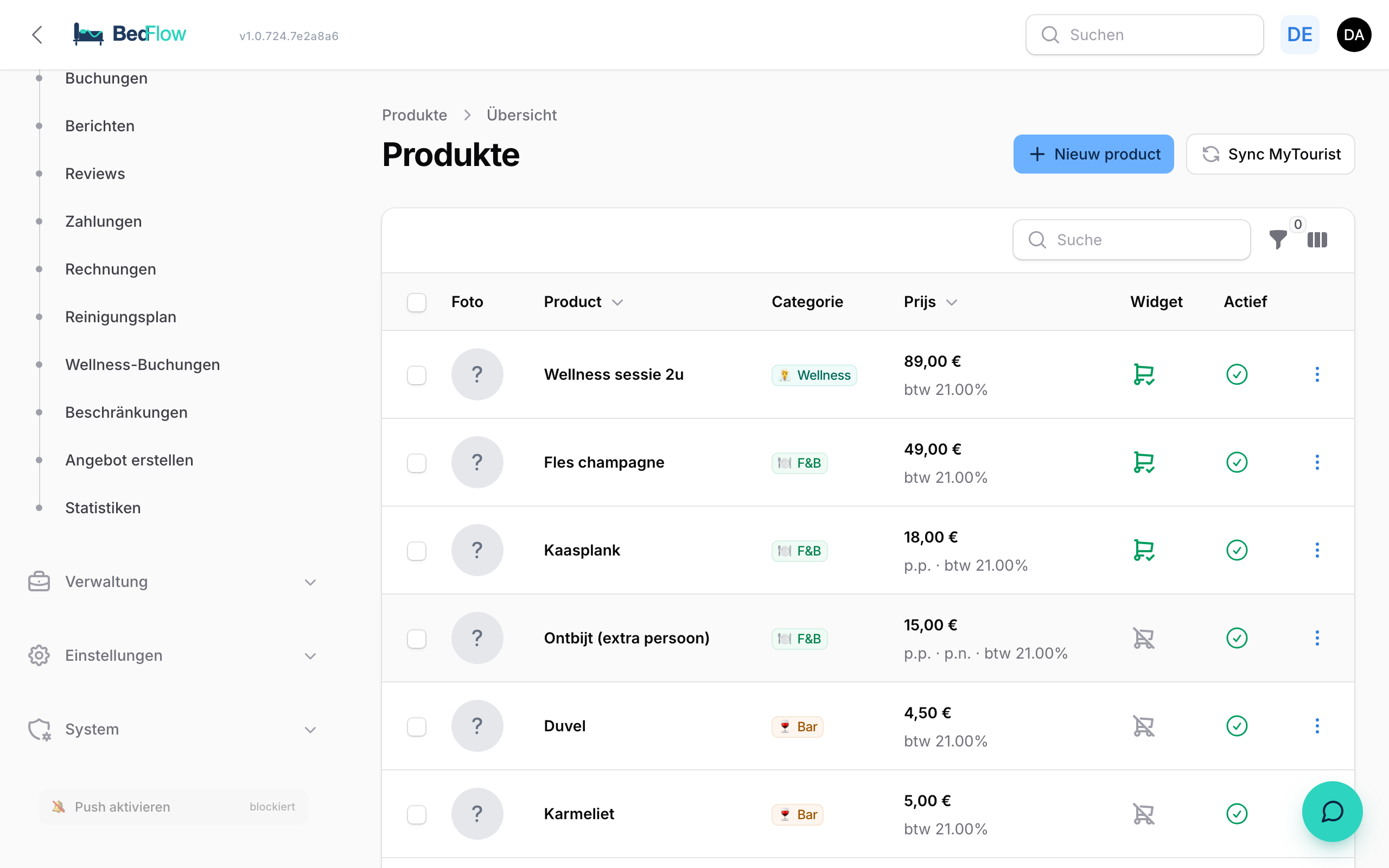
Die Liste
Die Liste zeigt pro Produkt Foto, Name, Kategorie, Preis, ob es im Widget steht (Widget) und ob es Aktiv ist. Sie filtern nach Kategorie, Aktiv und Buchbar.
Über das Menü am Ende einer Zeile können Sie ein Produkt ansehen, bearbeiten, Duplizieren oder löschen.
Duplizieren
Praktisch für Varianten. Legen Sie "Frühstück Standard" an, wählen Sie bei diesem Produkt Duplizieren, geben Sie der Kopie den Namen "Frühstück vegetarisch" und passen Sie den Preis an.
Honesty Bar
Produkte der Kategorie Honesty Bar erscheinen während des Aufenthalts auf der Gästeseite. Der Gast tippt an, was er genommen hat, und jeder Tipp landet als Zeile auf seiner Rechnung; Sie sehen es sofort. Verbrauch an der Bar oder der Vitrine selbst erfassen Sie mit der Kasse (POS). Möchten Sie, dass Gäste ein Getränk scannen und sofort bezahlen? Siehe Bar-QR.
Häufig gestellte Fragen
Mein Produkt steht nicht im Widget. Warum? Prüfen Sie drei Dinge: Aktiv ist eingeschaltet, Buchbar über Widget ist eingeschaltet, und das Produkt ist mit der Einheit verknüpft, die der Gast bucht.
Welchen MwSt.-Satz muss ich wählen? Das hängt vom Produkt und vom Land ab. Im Zweifel fragen Sie Ihren Buchhalter. Der Satz auf dem Produkt wird überall verwendet: im Widget, auf der Rechnung und in der Kasse. Eine Ausnahme: Der Zuschlag für eine zusätzliche Person ist Beherbergung und folgt dem MwSt.-Satz des Zimmers.
Kann ich ein Produkt vorübergehend ausblenden, ohne es zu löschen? Ja, schalten Sie Aktiv aus.