Buchungen ändern, verschieben und drucken
Aktualisiert am 2026-10-17
Alle Ihre Buchungen stehen unter Täglich → Buchungen, Tab Buchungen. Hat Ihre Unterkunft Wellness, steht daneben der Tab Wellness-Buchungen (siehe Wellness-Buchungen).
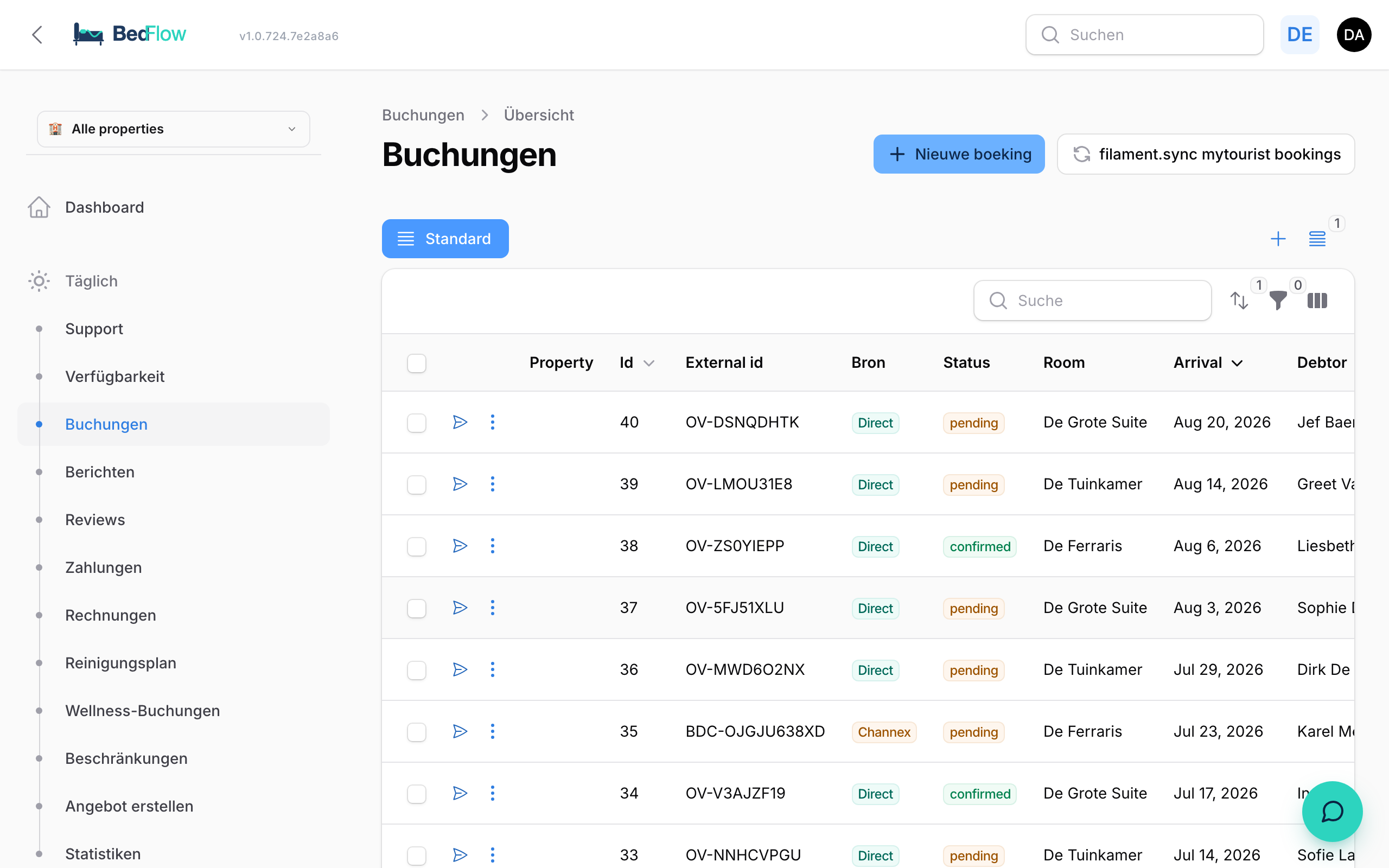
Die Buchungsliste
- Die Liste ist nach Anreisedatum sortiert, die neuesten zuerst.
- Die Spalte Quelle zeigt Direkt (Ihre eigene Website, telefonisch oder von Ihnen erfasst) oder Channex (über einen Kanal wie Booking.com).
- Im Suchfeld suchen Sie nach der Buchungsnummer oder nach dem Kunden: Name, E-Mail oder Telefonnummer.
- Mit dem Filter-Button filtern Sie u. a. nach Kunde, Zimmer oder Status. Eine Filterkombination, die Sie oft verwenden, speichern Sie als Ansicht.
- Oben rechts: Neue Buchung (siehe Manuelle Buchung) und Liste drucken.
Pro Buchung öffnen Sie über die drei Punkte ein Menü mit u. a. Anzeigen, Bearbeiten, E-Mail senden und In Zimmer verschieben.
Schnellzugriffe über der Liste
Über der Liste stehen Tabs, die sie mit einem Klick filtern. Die Zahl auf jedem Tab ist die Anzahl der Buchungen darin, immer nur für Ihre eigene Unterkunft.
| Tab | Zeigt |
|---|---|
| Alle | Die vollständige Liste ohne Filter. Das ist die Standardansicht. |
| Zu erstatten | Buchungen, für die der Gast seine IBAN für eine Erstattung eingegeben hat: Jetzt sind Sie mit der Überweisung dran. Die Zahl wird rot, sobald es eine gibt. |
| Wartet auf IBAN | Erstattungen, für die der Gast seine Kontonummer noch eingeben muss. |
| Anreise heute | Wer heute anreist. |
| Abreise heute | Wer heute abreist. |
| Im Haus | Wer gerade bei Ihnen wohnt: angereist und noch nicht ausgecheckt. Ein Gast, der heute anreist, zählt mit, sobald Sie ihn einchecken. |
Klicken Sie auf eine Buchung, um sie zu öffnen. Stornierte Buchungen zählen bei Anreise, Abreise und Im Haus nicht mit. Zu erstatten und Wartet auf IBAN sehen Sie nur, wenn Sie Erstattungen vornehmen dürfen.
Eine Liste drucken
- Liste drucken öffnet in einem neuen Tab eine druckbare Liste aller nicht stornierten Buchungen Ihrer Unterkunft, mit Zimmer, Gast, Anreise, Abreise und Status, nach Anreise sortiert. Das Druckfenster öffnet sich von selbst. Ihre Filter und Ihren Suchbegriff übernimmt die Liste nicht.
- Möchten Sie nur bestimmte Buchungen, haken Sie sie in der Liste an und wählen Sie die Massenaktion Ausgewählte drucken. Dann kommen genau diese Buchungen aufs Papier, auch stornierte.
Eine Buchung ansehen
Klicken Sie auf eine Buchung oder wählen Sie Anzeigen. Die Detailseite zeigt unter anderem:
- Überblick: Status, Quelle, Kanal, Anreise, Abreise, Nächte und Gesamtpreis;
- Gastanmerkungen und die Interne Notiz;
- Ankunftswunsch: eine Ankunftszeit, die der Gast angefragt hat, mit dem Status;
- Gast: Name, Kunde, Rechnung an, E-Mail, Telefon, Land und Sprache;
- Gästeregistrierung (Meldeschein), wenn Sie sie verwenden;
- Aufenthalt und pro Zimmer die Belegung, der Tarif und die Tarifoption;
- Finanzen: Summe, bereits bezahlt, offen und Anzahlung.
Eine Buchung bearbeiten
Klicken Sie auf Bearbeiten (oder in der Zimmerübersicht auf Buchung bearbeiten). Sie passen dort u. a. an:
- Status;
- Gastanmerkungen und Interne Notiz (siehe unten);
- Ankunftswunsch: die angefragte Uhrzeit und den Status der Anfrage (Ausstehend, Genehmigt, Abgelehnt);
- Gast: Gastname, eine separate WhatsApp-Nummer, Land und Sprache der Nachrichten;
- Rechnung an: an wen die Rechnung geht (siehe Manuelle Buchung → An wen geht die Rechnung?);
- Aufenthalt: Anzahl Gäste, Bett-Präferenz, Rauchen;
- Finanzen: u. a. Zahlung nicht erforderlich (überspringt die Zahlungsfrist, z. B. für einen festen Geschäftskunden).
Klicken Sie auf Änderungen speichern.
Anreise und Abreise können Sie hier nicht direkt anpassen. Dafür dient der Button Verlängern / Daten ändern.
Interne Notiz
Eine Notiz für Sie und Ihr Team, z. B. „kommt spät, Schlüssel im Briefkasten“ oder „Nussallergie“. Der Gast sieht sie nie. Sie steht als gelbe Zeile auf den Kacheln von heute in der Zimmerübersicht und im House-Manager-Digest.
Die Daten ändern oder den Aufenthalt verlängern
- Öffnen Sie die Buchung mit Bearbeiten.
- Klicken Sie oben auf Verlängern / Daten ändern.
- Wählen Sie im Fenster Daten ändern / verlängern die neue Anreise und Abreise.
- Unter Preisvergleich sehen Sie den aktuellen und den neuen Preis (einschließlich eines eventuellen Aufenthaltsrabatts, ohne Touristensteuer).
- Lassen Sie Neuen Preis anwenden eingeschaltet, um die Rechnung neu zu berechnen, oder schalten Sie es aus, um die Rechnung so zu lassen, wie sie ist.
- Klicken Sie auf Durchführen.
BedFlow prüft, ob das Zimmer frei ist. Steht eine andere Buchung oder eine Sperre im Weg, erhalten Sie „Änderung abgelehnt“ mit dem, was im Weg steht.
Eine Buchung von Booking.com oder einem anderen Kanal ändern Sie am besten über diesen Kanal; die Änderung kommt dann von selbst in BedFlow an.
In der Zimmerübersicht können Sie die Daten einer Direktbuchung auch ändern, indem Sie den Rand des Balkens ziehen. Im Fenster Buchung anpassen wählen Sie dann Neuen Preis anwenden (…) oder Alten Preis beibehalten (…).
In ein anderes Zimmer verschieben
Ist ein Zimmer nicht fertig, oder möchten Sie einem Gast ein Upgrade geben? Es gibt vier Möglichkeiten.
| Möglichkeit | Wo | Gut zu wissen |
|---|---|---|
| In Zimmer verschieben | Buchungsliste, drei Punkte | Funktioniert auch für Buchungen von Booking.com und anderen Kanälen. Der Preis bleibt gleich, und der digitale Schlüssel folgt dem Gast ins neue Zimmer. BedFlow prüft, ob das Zimmer frei von anderen Buchungen ist. Nicht für eine Buchung mit mehreren Zimmern. |
| Zimmer wechseln | Oben unter Bearbeiten | Auch für eine Buchung mit mehreren Zimmern: Wählen Sie zuerst, welches Zimmer. Der Preis bleibt gleich. Prüfen Sie selbst, ob das neue Zimmer frei ist. |
| Zimmer ändern | Oben unter Anzeigen | Nur, wenn Sie Zimmertypen gruppieren verwenden: ein anderes Zimmer desselben Typs, mit „frei“ oder „belegt“ dabei. Siehe Zimmertypen mit mehreren Zimmern. |
| Ziehen | Zimmerübersicht, Zeitleiste | Nur für Direktbuchungen mit einem Zimmer. Das Fenster Buchung verschieben zeigt den Preisunterschied; bestätigen Sie mit Verschieben. |
Bei einer Buchung von einem Kanal bleibt die Reservierung beim Kanal auf dem ursprünglichen Zimmer. Das alte Zimmer wird auf dem Kanal wieder frei: Sperren Sie es separat, wenn es noch nicht gereinigt ist.
Eine E-Mail (erneut) senden
Sie möchten dem Gast eine automatische E-Mail senden oder erneut senden, z. B. die Bestätigung, sobald Sie seine E-Mail-Adresse haben? Wählen Sie E-Mail senden (in der Liste oder oben beim Anzeigen oder Bearbeiten).
- Vorlage: eine der automatischen E-Mails Ihrer Unterkunft, jeweils mit dem Hinweis, wann sie normalerweise versendet wird.
- An: steht bereits auf der E-Mail-Adresse der Buchung; Sie dürfen sie ändern, ohne dass sich die Buchung ändert.
- Sprache des Gastes steht zur Information dabei.
Klicken Sie auf Jetzt senden. Die E-Mail geht sofort hinaus und erscheint im Kommunikationsprotokoll. Eine Zahlungserinnerung für eine bereits bezahlte Buchung sendet BedFlow nicht. Diese Aktion erscheint nur, wenn Ihre Unterkunft aktive automatische Nachrichten hat (siehe Übersicht der Gäste-Journey).
Eine Proformarechnung erstellen
Hat eine Buchung noch keine Rechnung (z. B. nach der Übernahme von Buchungen aus einem anderen System), steht oben der Button Proforma erstellen. BedFlow erstellt eine Proformarechnung mit der nächsten Nummer Ihrer Unterkunft. Für mehrere Buchungen gleichzeitig: Haken Sie sie in der Liste an und wählen Sie die Massenaktion Proformas erstellen. Buchungen, die bereits eine Rechnung haben, und stornierte Buchungen werden übersprungen.
Eine Buchung stornieren
- In der Zimmerübersicht: Klicken Sie auf die Buchung und wählen Sie Buchung vollständig stornieren → Ja, stornieren. Die Buchung und die Rechnung werden storniert, die Daten werden frei (auch auf Ihren Kanälen), und der Gast erhält eine Stornierungs-E-Mail, plus eine WhatsApp-Nachricht, wenn Sie WhatsApp verknüpft haben.
- Auf der Buchungsseite: Öffnen Sie die Buchung über Täglich → Buchungen und klicken Sie oben auf Buchung stornieren. Sie erhalten dasselbe Fenster wie in der Zimmerübersicht, mit dem Abschnitt Erstatten. Nach der Stornierung lädt die Seite neu und der Erstattungsblock steht sofort oben.
- Beim Bearbeiten: Setzen Sie den Status auf Storniert und klicken Sie auf Änderungen speichern. Die Daten werden frei, aber es geht keine Stornierungs-E-Mail an den Gast.
Eine Buchung von Booking.com oder einem anderen Kanal stornieren Sie über diesen Kanal; die Stornierung kommt von selbst in BedFlow an.
Hatte die Buchung bereits eine endgültige Rechnung, erstellt BedFlow eine Gutschrift für das, was der Gast nicht mehr schuldet. Siehe Rechnungsstellung, unter Gutschriften.
Bei der Stornierung erstatten
Hat der Gast schon etwas bezahlt, zeigt Stornierung bestätigen? (in der Zimmerübersicht und auf der Buchungsseite) auch den Abschnitt Erstatten. Dort sehen Sie jede Zahlung mit Zahlungsart, Datum und Betrag.
- BedFlow schlägt einen Betrag nach Ihren Stornierungsbedingungen vor: alles zurück innerhalb der kostenlosen Stornierungsfrist, nichts bei einem nicht erstattbaren Tarif, und bei einer späten Stornierung den bezahlten Betrag abzüglich Ihrer Stornogebühr. Sie können den Betrag ändern, aber nie höher setzen als das, was bezahlt wurde.
- Über Stripe oder Mollie: Hat der Gast online über Stripe oder Mollie bezahlt, ist der Abschnitt standardmäßig aktiv und der Zahlungsanbieter erstattet den Betrag auf die Karte oder das Konto, mit dem der Gast bezahlt hat. Lehnt der Anbieter ab, bleibt die Buchung bestehen, es sei denn, Sie haken Trotzdem stornieren, wenn der Anbieter die Erstattung ablehnt an. Die Erstattung steht sofort als negative Zahlung auf der Rechnung.
- Manuell / Überweisung: für Bancontact, Bargeld oder eine Überweisung. Sie geben selbst keine Kontonummer ein. Die Stornierungsmail des Gastes enthält eine Schaltfläche Kontonummer für die Erstattung von … eingeben, die zu einer sicheren Seite führt, auf der er Namen und IBAN eingibt. BedFlow prüft die IBAN (Länge pro Land und Prüfziffer), sodass ein Tippfehler sofort auffällt. Der Link bleibt 60 Tage gültig; hat der Gast nach drei Tagen nichts eingegeben, erhält er eine Erinnerung.
Überweisen: Sobald der Gast seine IBAN eingegeben hat, erhalten Sie eine Meldung in der App und über Telegram. In dieser Meldung steht ein Link, der die Buchung direkt öffnet. Alle Erstattungen, die auf Sie warten, finden Sie auch oben in der Buchungsliste unter Zu erstatten. Öffnen Sie die Buchung: Oben steht Erstattung bereit zur Überweisung mit Empfänger, IBAN, Betrag und Verwendungszweck, jeweils mit einer Schaltfläche Kopieren. Fügen Sie sie in Ihre Banking-App ein und überweisen Sie. Verwenden Sie genau diesen Verwendungszweck: So ordnet Ihre Buchhaltung die Erstattung der ursprünglichen Zahlung zu. Klicken Sie danach auf Als überwiesen markieren. Erst dann steht die Erstattung als negative Zahlung auf der Rechnung und der bezahlte Betrag sinkt überall mit: Buchung, Rechnung, Zahlungen und App. Solange Sie nicht markieren, kann der Gast seine Angaben noch ändern; vergessen Sie es drei Tage lang, erhalten Sie eine Erinnerung. Ging das Geld auf anderem Weg zurück oder antwortet der Gast nicht, wählen Sie Anfrage zurückziehen. BedFlow bewegt selbst nie Geld.
Später erstatten: Öffnen Sie die stornierte Buchung über Täglich → Buchungen und klicken Sie oben auf Erstatten. Der Button bleibt sichtbar, solange auf der Buchung noch ein bezahlter Betrag steht, auch wenn Sie über Beim Bearbeiten storniert haben. Wählen Sie dort eine Überweisung, erhält der Gast sofort eine kurze E-Mail mit dem Link zur Eingabe seiner Kontonummer.
Erstatten darf, wer Buchungen bearbeiten oder die Rechnungsstellung verwalten darf. Nur diese Benutzer sehen die vollständige IBAN; Meldungen zeigen sie maskiert, z. B. BE71 •••• •••• 6769.
Häufige Fragen
Wo finde ich den Zahlungslink für einen Gast? Verlangt die Buchung eine Zahlung, steht der Zahlungslink in der Bestätigungs-E-Mail. Senden Sie diese mit E-Mail senden erneut. Der Gast kann auch über seine Gästeseite bezahlen.
Kann ich eine Buchung verschieben, die aus mehreren Zimmern besteht? Ja, mit Zimmer wechseln beim Bearbeiten: Sie wählen zuerst, welches Zimmer der Buchung umzieht. Ziehen und In Zimmer verschieben funktionieren nur für Buchungen mit einem Zimmer.